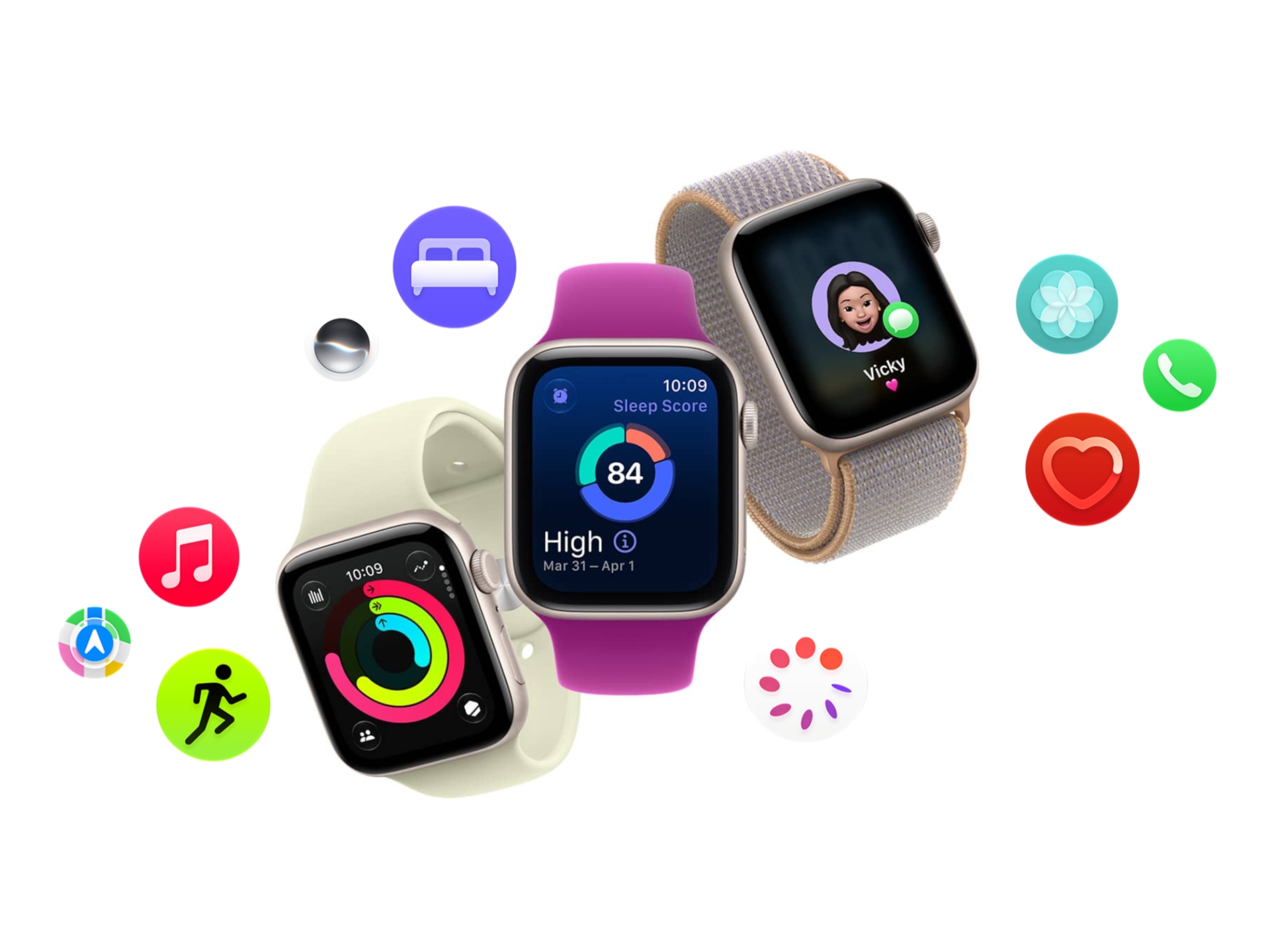
Nové Apple Watch fungují hned po spárování, ale několik nastavení stojí za to změnit v prvních minutách. Ušetří ti baterii, nervy z oznámení i starosti, kdyby se něco stalo. V článku najdeš deset věcí, které považujeme za nejdůležitější, od oznámení po spánek.
Apple Watch: prvních 10 nastavení, která si změň hned po koupi
Nové Apple Watch fungují hned po spárování, ale několik nastavení stojí za to změnit v prvních minutách. Ušetří ti baterii, nervy z oznámení i starosti, kdyby se něco stalo. V článku najdeš deset věcí, které považujeme za nejdůležitější, od oznámení po spánek.
Autor: Ondřej Kaňa | android
Nastavení Apple Watch v kostce
Po spárování si nastav hlavně tohle:
- Oznámení: rozhodni, co smí zvonit na zápěstí.
- Cíle Aktivity: uprav kruhy podle sebe, ne podle výchozích hodnot.
- Medical ID: doplň zdravotní údaje a nouzové kontakty v Zdraví na iPhonu.
- Detekce pádu: zvol, zda má fungovat vždy, nebo jen při cvičení.
- Peněženka a Apple Pay: přidej kartu a nastav výchozí.
- Always On displej: vyber, co má zůstat vidět při sklopené ruce.
- Baterie: nauč se Low Power Mode a nastav ho při cvičení.
- Text a displej: uprav velikost a tučnost písma.
- Ciferník a komplikace: nech si zobrazit data, která opravdu používáš.
- Spánek: nastav plán spánku, Wind Down a budík.
Než začneš: spárování a požadavky
Podle nápovědy Applu potřebuješ Apple Watch SE 3, Series 9, Ultra 2 nebo novější s watchOS 27 a iPhone 11 nebo novější s iOS 27. Před spárováním aktualizuj iPhone a zapni Bluetooth a Wi-Fi. Kdo ještě vybírá telefon, může se podívat na naše srovnání iPhone 17 vs iPhone 18 Pro: proč (ne)připlácet 9 000 Kč.
Spárování probíhá takto:
- Nasaď hodinky, podrž boční tlačítko, dokud se neobjeví logo Applu, a poblíž hodinek měj iPhone.
- Na iPhonu klepni na Continue a zvol Set Up for Myself.
- Zaměř hodinky do hledáčku na iPhonu.
- Zvol Set Up Apple Watch. Pokud už máš starší hodinky spárované s tímto iPhonem, nabídne se Express Setup, kterým obnovíš zálohu nebo nastavíš hodinky jako nové.
- Přihlas se Apple účtem, zvol čtyřmístný nebo šestimístný kód a případně doplň údaje, které hodinky používají pro zdraví a fitness.
- Počkej, až se zařízení synchronizují a objeví se ciferník.
U modelů s mobilním připojením jde aktivovat tarif při nastavení nebo později v aplikaci Apple Watch. iPhone a hodinky musí mít podle Applu stejného operátora a mobilní připojení není dostupné ve všech zemích.
Pozor: vycházím z toho, že pro své Apple Watch budeš používat iPhone. Pokud chceš hodinky používat s Androidem, přečti si náš článek Aplikace, která propojí Apple Watch s Android telefonem a Wear OS hodinky s iPhonem. watchOS 27 navíc přináší novou aplikaci Find My, kterou popisujeme v článku Nová aplikace Find My na Apple Watch.
1. Oznámení: nech na zápěstí jen to důležité
Výchozí stav je jednoduchý: aplikace na hodinkách zrcadlí nastavení oznámení z iPhonu. Pokud ti na zápěstí vibruje i každý e-mail, uprav to.
Na iPhonu otevři aplikaci Apple Watch, přejdi na My Watch > Notifications, klepni na aplikaci a zvol Custom. Můžeš oznámení povolit, doručovat je tiše do Notification Center, nebo je pro aplikaci vypnout. U Kalendáře a Mailu jde omezit, které kalendáře nebo účty smí oznamovat. Seskupování nastavíš na Off, Automatically nebo By App.
Na hodinkách umíš oznámení rychle ztlumit: přejeď po něm doleva, klepni na More a zvol ztlumení na hodinu nebo do konce dne. V Settings > Notifications navíc určíš, zda se mají na zamčených hodinkách zobrazovat souhrny a podrobnosti.
2. Cíle Aktivity: kruhy podle tebe
Cíle v aplikaci Activity si nastav tak, aby byly splnitelné, ale ne triviální. Otevři Activity, otoč korunkou na kruh a klepni na Change Goals. Pak zvol Change for Today pro jednorázovou změnu, nebo Change Daily Goal pro nastavení po dnech v týdnu (rozvrh najdeš přes Goal Type > Schedule). Hodnotu uprav tlačítky plus a minus a potvrď přes Set.
Každé pondělí tě hodinky upozorní na výsledky minulého týdne a nabídnou nové cíle podle tvé historie. Když jedeš na dovolenou nebo jsi nemocný, můžeš kruhy pozastavit až na 90 dnů a nepřijdeš o sérii: klepni v Activity na kruhy a zvol Pause Rings.
3. Medical ID a nouzové kontakty
Medical ID nastavíš na spárovaném iPhonu v aplikaci Zdraví (Health). Přidej důležité zdravotní informace a nouzové kontakty. Volitelně zapni sdílení Medical ID při tísňovém volání. Po nastavení se údaje objeví i na hodinkách.
Na hodinkách ho zobrazíš tak, že podržíš boční tlačítko, až se objeví posuvníky, a posuneš posuvník Medical ID doprava. Jde to i přes Settings > SOS > Medical ID.
Pozor na jednu věc: Apple uvádí, že automatické odeslání Medical ID tísňovým službám při volání 911 nebo použití Emergency SOS funguje jen v USA a v Kanadě. V Česku proto s tímto sdílením nepočítej a nouzové kontakty ber hlavně jako informaci pro okolí.
4. Detekce pádu
Fall Detection zapneš na hodinkách v Settings > SOS > Fall Detection, nebo na iPhonu v aplikaci Apple Watch přes My Watch > Emergency SOS. Můžeš zvolit Always on, nebo Only on during workouts.
U nových hodinek nastavených s watchOS 8.1 nebo novějším se podle Applu u uživatelů ve věku 18 až 55 let zapne automaticky varianta Only on during workouts. Kdo chce ochranu celý den, musí přepnout na Always on.
Po tvrdém pádu se hodinky zeptají, jestli jsi v pořádku. Pokud se asi minutu nehýbáš, spustí 30sekundové odpočítávání a pak zavolají tísňovou linku. Hodinky nebo blízký iPhone k tomu potřebují mobilní připojení nebo volání přes Wi-Fi. Apple zároveň upozorňuje, že detekce není stoprocentní a že ji může spustit i náročná aktivita. Vypnutá detekce zápěstí automatická volání po pádu zastaví.
5. Peněženka a Apple Pay
Kartu přidáš třemi cestami. Na hodinkách otevři Wallet, klepni na More Options a pak Add Card. Na iPhonu jdi do aplikace Apple Watch, My Watch > Wallet & Apple Pay > Add Card. Případně hledej tlačítko Add to Apple Wallet v aplikaci banky nebo na webu. Banka může chtít ještě potvrzení SMS nebo v aplikaci.
Výchozí platební kartu nastavíš tak, že ji v Wallet podržíš a přetáhneš na vrch zásobníku. Stejně lze přeskupit i další karty a jízdenky.
6. Always On displej: co má zůstat vidět
Always On podporují podle Applu Apple Watch Series 5 a novější, SE 3 a Ultra a novější, a je tam ve výchozím stavu zapnutý. Zapneš nebo vypneš ho v Settings > Display & Brightness > Always On. Vypnutí prodlouží výdrž baterie.
V téže nabídce vybereš, co se má při sklopené ruce zobrazovat: data komplikací, Live Activities, oznámení a vybrané aplikace. Když si nepřeješ, aby soukromé oznámení svítilo na stole, vypni jeho zobrazení tady.
Always On nefunguje v Low Power Mode ani v Theater Mode.
7. Baterie: Low Power Mode a cvičení
Low Power Mode zapneš v Control Center (boční tlačítko, klepni na procenta baterie) nebo v Settings > Battery. Můžeš zvolit, že zůstane zapnutý 1 až 3 dny, jinak se podle Applu vypne po dosažení 80 % baterie. Při 10 % se hodinky samy zeptají.
Režim omezuje například Always On displej, gesta double tap a wrist flick, měření na pozadí a některá upozornění ze srdečních dat. Pokud nemáš nablízku iPhone, vypnou se Wi-Fi a mobilní data a hovory s oznámeními se doručují zhruba jednou za hodinu.
Pro dlouhé tréninky jde Low Power Mode zapnout automaticky: Settings > Workout > Low Power Mode. watchOS 27 navíc podle nápovědy přidává Extended Workout a Max Extended Workout pro delší venkovní chůzi, běh a túry. Některé metriky a mezičasy v nich chybí.
8. Text a displej: aby ses na hodinky dobře díval
Velikost písma změníš rychle: stiskni boční tlačítko, v Control Center klepni na Adjust Text Size a otoč korunkou. Stejné nastavení najdeš v Settings > Accessibility > Text Size.
Stejnou cestou zapneš Bold Text (tučné písmo). Apple k tomu uvádí, že hodinky je potřeba restartovat, aby se změna projevila. Pokud ti displej na slunci připadá tmavý, podívej se v Accessibility také na Minimum Brightness, který nastaví vyšší spodní hranici jasu při automatické úpravě.
9. Ciferník a komplikace
Ciferník změníš tak, že podržíš displej, přejedeš na jiný a klepneš na něj. Další přidáš v aplikaci Apple Watch přes Face Gallery (Get a pak Add to Watch), nebo na hodinkách: podrž displej, přejeď úplně doleva a klepni na Add. Zapnout jde také Swipe to Switch Watch Face v Settings > Clock.
Komplikace upravíš takto: podrž ciferník, klepni na Edit, přejeď doleva na poslední obrazovku, klepni na komplikaci a vyber jinou korunkou. Potvrď stisknutím korunky. Nech si zobrazit jen to, na co se opravdu díváš: počasí, aktivitu, časovač.
WatchOS 27 podle nápovědy Applu přidává také dynamickou mřížku aplikací (Dynamic app grid) a klepnutí pro výběr widgetu ve Smart Stack. Apple k nim v dostupné nápovědě nepopisuje žádný postup nastavení, takže je prostě vyzkoušej.
10. Spánek: plán, Wind Down a budík
Otevři aplikaci Sleep na hodinkách, klepni na Continue a nastav dny, čas probuzení, čas spaní a možnosti budíku (zvuk, vibrace, přehrání z iPhonu, odložení). Pak se rozhodneš, jestli chceš zapnout měření vitálních hodnot přes noc. Totéž jde ve Zdraví na iPhonu přes Browse > Sleep > Get Started.
Spánkový cíl změníš v Sleep přes tlačítko Wake Up Alarm a Full Schedule > Sleep Goal. Tamtéž nastavíš Wind Down, tedy jak dlouho před spaním se zapne Sleep Focus, který vypne displej a omezí rušení.
Hodinky tě před spaním upozorní, pokud mají méně než 30 % baterie. Ráno ukážou zbývající nabití.
Co se liší podle modelu a regionu
- Novinky jen pro nejnovější modely. Podle nápovědy Applu potřebují Readiness, nový graf Heart Rate, Vitals, Shazam ve Smart Stack nebo Sound Recognition hodinky Apple Watch Series 12 nebo Ultra 4. Starší podporované modely je nemají.
- Jazyk a region. Workout Buddy je podle Applu dostupný v angličtině a španělštině a Apple obecně uvádí, že ne všechny funkce jsou dostupné ve všech regionech a na všech modelech. Pro Česko proto ověř dostupnost konkrétní funkce.
- Starší hodinky. WatchOS 27 nepodporuje Apple Watch Ultra 1. generace, Series 6, 7 a 8 ani SE 2. generace. Takové hodinky zůstanou na starší verzi systému a postupy z článku se u nich mohou lišit.
- Názvy v češtině. Postupy vycházejí z anglické nápovědy, proto můžeš v hodinkách najít trochu jiné názvy.
Pokud tě zajímá srovnání s hodinkami pro Android, podívej se na náš článek Galaxy Watch: nastavení, která si změň a vypni.
FAQ
Co nastavit na nových Apple Watch jako první?
Oznámení, cíle Aktivity, Medical ID, detekci pádu, Apple Pay, Always On displej, Low Power Mode, velikost textu, ciferník s komplikacemi a plán spánku.
Jak spárovat Apple Watch s iPhonem?
Podrž na hodinkách boční tlačítko, přines iPhone, klepni na Continue, zvol Set Up for Myself a zaměř hodinky do hledáčku iPhonu. Pak dokončíš nastavení a počkáš na synchronizaci.
Jaké Apple Watch a iPhony potřebuješ pro watchOS 27?
Podle Applu Apple Watch SE 3, Series 9, Ultra 2 nebo novější a iPhone 11 nebo novější s iOS 27.
Jak vypnout Always On displej na Apple Watch?
Otevři Settings > Display & Brightness > Always On a přepínač vypni. Vypnutí může prodloužit výdrž baterie.
Jak zapnout Low Power Mode na Apple Watch?
Stiskni boční tlačítko, klepni na procenta baterie a zapni Low Power Mode, nebo jdi do Settings > Battery.
Jak zapnout detekci pádu na Apple Watch?
Na hodinkách otevři Settings > SOS > Fall Detection a zapni ji. Zvol, jestli má být Always on, nebo Only on during workouts.
Jak nastavit Medical ID?
Na iPhonu v aplikaci Zdraví doplň zdravotní údaje a nouzové kontakty. Pak se zobrazí i na hodinkách. Apple uvádí, že automatické sdílení s tísňovými službami funguje jen v USA a v Kanadě.
Jak změnit cíle Aktivity na Apple Watch?
Otevři Activity, otoč korunkou na kruh a klepni na Change Goals. Pak zvol Change for Today nebo Change Daily Goal.
Jak přidat platební kartu do Apple Watch?
Na hodinkách otevři Wallet > More Options > Add Card, nebo na iPhonu Apple Watch > My Watch > Wallet & Apple Pay > Add Card.
Fungují Apple Watch s Androidem?
Podle Applu se hodinky nastavují s iPhonem. Existuje aplikace třetí strany Merge, kterou popisujeme ve zvláštním článku, ale podle nás není tak plynulá jako jeden ekosystém.
Zdroje a související články
- Pair and set up Apple Watch with iPhone (Apple Support)
- What's new in watchOS 27 (Apple Support)
- Change notification settings (Apple Support)
- Adjust your Activity ring goals (Apple Support)
- Set up and view Medical ID (Apple Support)
- Manage Fall Detection on Apple Watch (Apple Support)
- Set up cards and passes (Apple Support)
- Use the Always On feature with your Apple Watch (Apple Support)
- Use Low Power Mode on your Apple Watch (Apple Support)
- Nová aplikace Find My na Apple Watch
- Aplikace, která propojí Apple Watch s Android telefonem a Wear OS hodinky s iPhonem
- iPhone 17 vs iPhone 18 Pro: proč (ne)připlácet 9 000 Kč
- Galaxy Watch: nastavení, která si změň a vypni
Nejnovější články
Rozbalil jsi nový Samsung Galaxy, zapnul ho a... co teď? Prvních třicet minut rozhoduje o tom, jestli ti bude telefon měsíce sloužit hladce, nebo budeš později řešit ztracená data, rychle mizející baterii a hodinky, které nezvoní. Proto jsme připravili pořadí, ve kterém doporučujeme nastavit prvních 10 věcí: od přenosu dat přes zabezpečení až po...
Stručně: Automatizace v Google Home zvládnou za tebe všechny drobné úkony, které děláš každý den: rozsvítit, zhasnout, zamknout, ztlumit topení nebo zapnout kamery. Ušetří čas tím, že na to nemusíš myslet, a peníze tím, že se světla, topení a ventilátory nezapínají zbytečně.
Doporučená videa
Na tomto webu se mohou zobrazovat reklamní odkazy. Získané prostředky z reklamních odkazů jsou použity k provozu tohoto webu a nemají žádný vliv na obsah, témata či přívěsky.
Recenze na webu odráží zkušenosti autora a jeho pocity z recenzovaných produktů. Berte na vědomí, že výsledky recenzí jsou subjektivním hodnocením!