
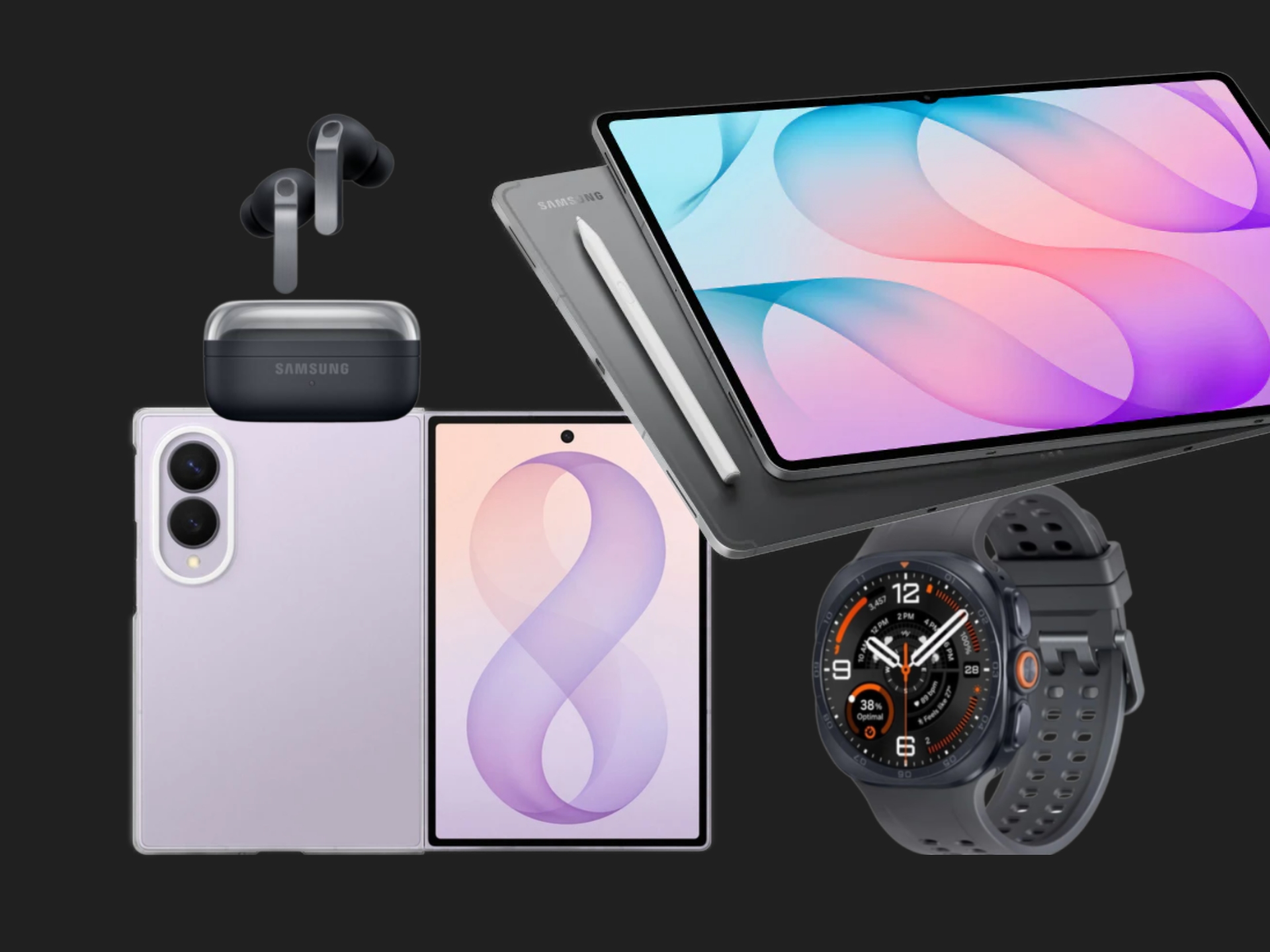

Má smysl kupovat telefon, tablet, hodinky a sluchátka od stejné značky? U Samsungu rozhodně ano. Právě propojení jednotlivých zařízení totiž vytváří ekosystém, který šetří čas, zvyšuje produktivitu a zpříjemňuje každodenní používání

Má smysl kupovat telefon, tablet, hodinky a sluchátka od stejné značky? U Samsungu rozhodně ano. Jenže funkce samy tě nejspíš nezajímají. Zajímá tě, co se v běžném dni opravdu změní: že se sluchátka přepnou sama, že v práci pokračuješ tam, kde jsi skončil v tramvaji, nebo že cvičíš a tep máš na televizi. Tady je dvanáct konkrétních situací a u každé najdeš, co k ní potřebuješ.
Autor: Ondřej Kaňa | android
Odpověď v kostce: Ekosystém Samsung Galaxy ti nejvíc ušetří čas při přepínání sluchátek mezi telefonem a tabletem, při pokračování v práci na jiném zařízení, při práci s tabletem jako druhým monitorem nebo malým počítačem a při sledování zdraví a cvičení. Většina situací funguje po jednorázovém nastavení: potřebuješ stejný účet Samsung na všech zařízeních, zapnutý Bluetooth a Wi-Fi a kompatibilní modely. Podmínky jsou u každé situace v řádku "Co potřebuješ".
Úplný přehled funkcí včetně technických podmínek najdeš v článku Ekosystém Samsung Galaxy: co ti propojení telefonu, tabletu, hodinek a sluchátek opravdu přinese (2026).
Večer si lehneš s hodinkami na ruce a ráno ti Samsung Health ukáže spánek a Energy Score, tedy souhrn toho, jak jsi připravený na den. Nemusíš nic ručně měřit.
Co potřebuješ: hodinky Galaxy Watch nošené při spánku a data synchronizovaná v aplikaci Samsung Health. U Galaxy Watch9 vyžaduje Energy Score telefon s Androidem 13 a Samsung Health 6.27 nebo novější. Spánkové koučování se podle Samsungu nově rozjede už po třech dnech dat, jak jsme psali v článku Samsung Health se mění: do hodinek přijdou trasy ze Stravy a další novinky. Jak to vypadá u Galaxy Watch Ultra 2, najdeš v recenzi Samsung Galaxy Watch Ultra 2.
Máš sluchátka Galaxy Buds připojená k tabletu a pustíš si Netflix. Zazvoní telefon a sluchátka se přepnou na hovor. Po jeho skončení se vrátí k filmu.
Co potřebuješ: stejný účet Samsung na telefonu a tabletu, zapnutý Bluetooth a Wi-Fi a Buds spárované aspoň jednou s oběma zařízeními. Funkci zapneš v nastavení sluchátek u položky Automatické přepnutí na jiné zařízení. Funguje na telefonech a tabletech s One UI 3.1 nebo novějším a na hodinkách od Galaxy Watch4. S televizí Samsung z roku 2022 nebo novější se podle Samsungu přepínají jen hovory.
Otevřeš na telefonu web nebo poznámku a na tabletu na ni navážeš v přehledu nedávných aplikací. Text nebo obrázek navíc zkopíruješ na telefonu a vložíš na tabletu, bez posílání sobě e-mailem.
Co potřebuješ: Tohle umí aplikace Samsung Internet a Samsung Notes. Funkci Pokračovat v jiných zařízení zapneš na obou zařízeních v Nastavení → Připojená zařízení a potřebuješ stejný účet Samsung, Bluetooth, stejnou síť Wi-Fi a One UI 3.1 nebo novější. Obrázek zkopíruješ z Galerie volbou Copy to clipboard. Poznámky se navíc synchronizují přes Samsung Cloud.
Pracuješ na počítači s Windows a potřebuješ víc místa. Tablet Galaxy položíš vedle a z jeho displeje uděláš druhou obrazovku.
Co potřebuješ: aplikaci Galaxy Connect a funkci Second Screen na počítači s Windows 11 a 64bitovým procesorem Intel nebo AMD (ARM zatím nepodporované). Už nemusíš vlastnit Galaxy Book a Second Screen vyžaduje další stažení z Microsoft Store. Funguje jen s tablety, ne s telefony.
Místo notebooku vezmeš tablet s klávesnicí a otevřeš Samsung DeX. Okna se chovají jako na počítači.
Co potřebuješ: DeX je zabudovaný do novějších tabletů, třeba Galaxy Tab S12 a běží i bez monitoru.
Přijdeš do zasedačky nebo obýváku a obsah z telefonu nebo tabletu pošleš na televizi či monitor.
Co potřebuješ: Wireless DeX funguje podle dostupných údajů na Samsung TV od roku 2018, na Smart Monitoru nebo na displeji s Miracastem. Pozor: některé modely, třeba Tab S10 FE, Wireless DeX nepodporují.
Spustíš cvičení a vidíš tep a spálené kalorie z hodinek přímo na Samsung TV. Nemusíš koukat na zápěstí.
Co potřebuješ: u televizí od roku 2024 funkci Workout Tracker, hodinky Galaxy Watch4 nebo novější a stejný účet Samsung na hodinkách, telefonu i televizi. U starších televizí z let 2020 až 2023 funguje aplikace Samsung Health a zrcadlení tréninku z telefonu. Funkce není u náramků Galaxy Fit.
Opřeš telefon o zeď, odejdeš do záběru a spoušť stiskneš na hodinkách. Na displeji hodinek vidíš náhled.
Co potřebuješ: aplikaci Camera Controller na hodinkách Galaxy Watch. Podle dostupných zdrojů funguje nejlépe se Samsung telefony a závisí na modelu. Tipy na focení najdeš v článku Tipy a triky pro skvělé fotky s telefony Samsung Galaxy.
Místo komprese v chatovací aplikaci pošleš odkaz. Příjemce ho otevře v prohlížeči a soubor stáhne v plné kvalitě, i když nemá Samsung.
Co potřebuješ: Quick Share s odkazem. Podle našeho článku Samsung dává až 10 GB cloudového úložiště denně zcela zdarma jde o až 10 GB denně a odkaz platí 60 hodin. Pro blízké zařízení Samsung uvádí, že Quick Share funguje i s Androidy jiných značek a s počítači.
Otevřeš Samsung Find a sluchátka najdeš na mapě. Když je telefon ztracený doma, hodinky mu umí zazvonit.
Co potřebuješ: zapnuté Offline finding, díky kterému jiná zařízení Galaxy v okolí pomůžou lokalizovat zařízení, které je offline. Samsung Find podle Samsungu najde telefon, tablet, hodinky, Buds, S Pen Pro i SmartTag.
Nasadíš si sluchátka, otevřeš Interpreter a překlad slyšíš do ucha. Na telefonu vidíš přepis rozhovoru.
Co potřebuješ: sluchátka Galaxy Buds3, Buds3 Pro, Buds3 FE nebo řadu Buds4, telefon s Galaxy AI, účet Samsung a stažené jazykové balíčky. Překládá telefon, ne sluchátka. Podporu češtiny si ověř v nastavení Galaxy AI, protože některé funkce v češtině nejsou, jak jsme psali v článku One UI 9 vs. One UI 8: 9 změn v Samsungu, které ti po aktualizaci možná unikly. (V den psaní článku nebyla čeština k dispozici).
Vysíláš hudbu ze svého telefonu a kamarád ji poslouchá na vlastních sluchátkách.
Co potřebuješ: Galaxy Buds3 nebo Buds3 Pro na obou stranách a vysílání Auracast. Spustíš ho volbou Broadcast sound using Auracast v nabídce Bluetooth. Auracast najdeš i u řady Buds4.
Chceš všechny funkce, podmínky a omezení na jednom místě? Přečti si článek Ekosystém Samsung Galaxy: co ti propojení telefonu, tabletu, hodinek a sluchátek opravdu přinese (2026).
Použij Auto Switch. Podle Samsungu potřebuješ stejný účet Samsung na všech zařízeních, zapnutý Bluetooth a Wi-Fi a sluchátka spárovaná aspoň jednou s každým zařízením. Funkci zapneš v nastavení sluchátek u položky Auto switch to other devices.
Zapni na obou zařízeních Continue apps on other devices v Nastavení → Připojená zařízení. Podle Samsungu to zatím umí Samsung Internet a Samsung Notes a na druhém zařízení klepneš v přehledu nedávných aplikací na ikonu vedle aplikace.
Nainstaluj do Windows 11 aplikaci Galaxy Connect a funkci Second Screen. Podle zdrojů stačí počítač s procesorem Intel nebo AMD (64bitový), počítače s ARM zatím nejsou podporované.
U televizí Samsung z let 2024 a 2025 použij Workout Tracker s hodinkami Galaxy Watch4 nebo novějšími a stejným účtem Samsung. U starších televizí z let 2020 až 2023 funguje aplikace Samsung Health a zrcadlení tréninku z telefonu.
Použij Quick Share s odkazem. Podle našeho článku jde o až 10 GB denně zdarma a příjemce si soubor stáhne v prohlížeči, i když nemá zařízení Samsung.
Použij Samsung Find. Když máš zapnuté Offline finding, pomůžou lokalizovat sluchátka jiná zařízení Galaxy v okolí, i když jsou offline.
Spusť na telefonu s Galaxy AI aplikaci Interpreter a nasaď si Buds3, Buds3 Pro, Buds3 FE nebo řadu Buds4. Potřebuješ účet Samsung a stažené jazykové balíčky. Podporu češtiny si ověř v nastavení Galaxy AI.
Většina situací funguje i s jedním doplňkem, stačí telefon a třeba sluchátka nebo hodinky. Quick Share funguje i s jinými značkami, ale funkce jako Auto Switch nebo Samsung Health Monitor vyžadují zařízení Galaxy.

Má smysl kupovat telefon, tablet, hodinky a sluchátka od stejné značky? U Samsungu rozhodně ano. Právě propojení jednotlivých zařízení totiž vytváří ekosystém, který šetří čas, zvyšuje produktivitu a zpříjemňuje každodenní používání

Odpověď v kostce: Nejlepší ANC sluchátka přes hlavu jsou celkově Sony WH-1000XM6. Nejlepší poměr ceny a výkonu mají Sony WH-CH730N, nejdelší výdrž bez ANC a podporu kodeku LDAC nabízí JBL Live 780NC, nejlehčí a levnější alternativou k CH730N jsou Sony WH-CH720N a zvuk Sennheiseru s aptX Low Latency stále nabízí starší Sennheiser HD 450BT. U každého...

Stručně: Google Home se v roce 2026 změnil hlavně kolem Gemini for Home. Hlasový asistent Gemini (early access) se rozšířil do 20 zemí, dostal novou konverzační paměť, rychlejší odezvu a model Gemini 3.1. Kamery se naučily živé hledání, souhrny Home Brief hlasem i rozpoznání domácích mazlíčků a samy mohou spouštět automatizace. Přibyla...
Na tomto webu se mohou zobrazovat reklamní odkazy. Získané prostředky z reklamních odkazů jsou použity k provozu tohoto webu a nemají žádný vliv na obsah, témata či přívěsky.
Recenze na webu odráží zkušenosti autora a jeho pocity z recenzovaných produktů. Berte na vědomí, že výsledky recenzí jsou subjektivním hodnocením!